
项目简介
把商品资料填进 Excel 发品表,在客户端里选表、确认,助手就会在国际站后台复制参考商品,换上新标题、卖点和图片后提交,并把新商品 ID 写回表格。面向已经有可复制商品、想减少重复上架操作的运营人员。
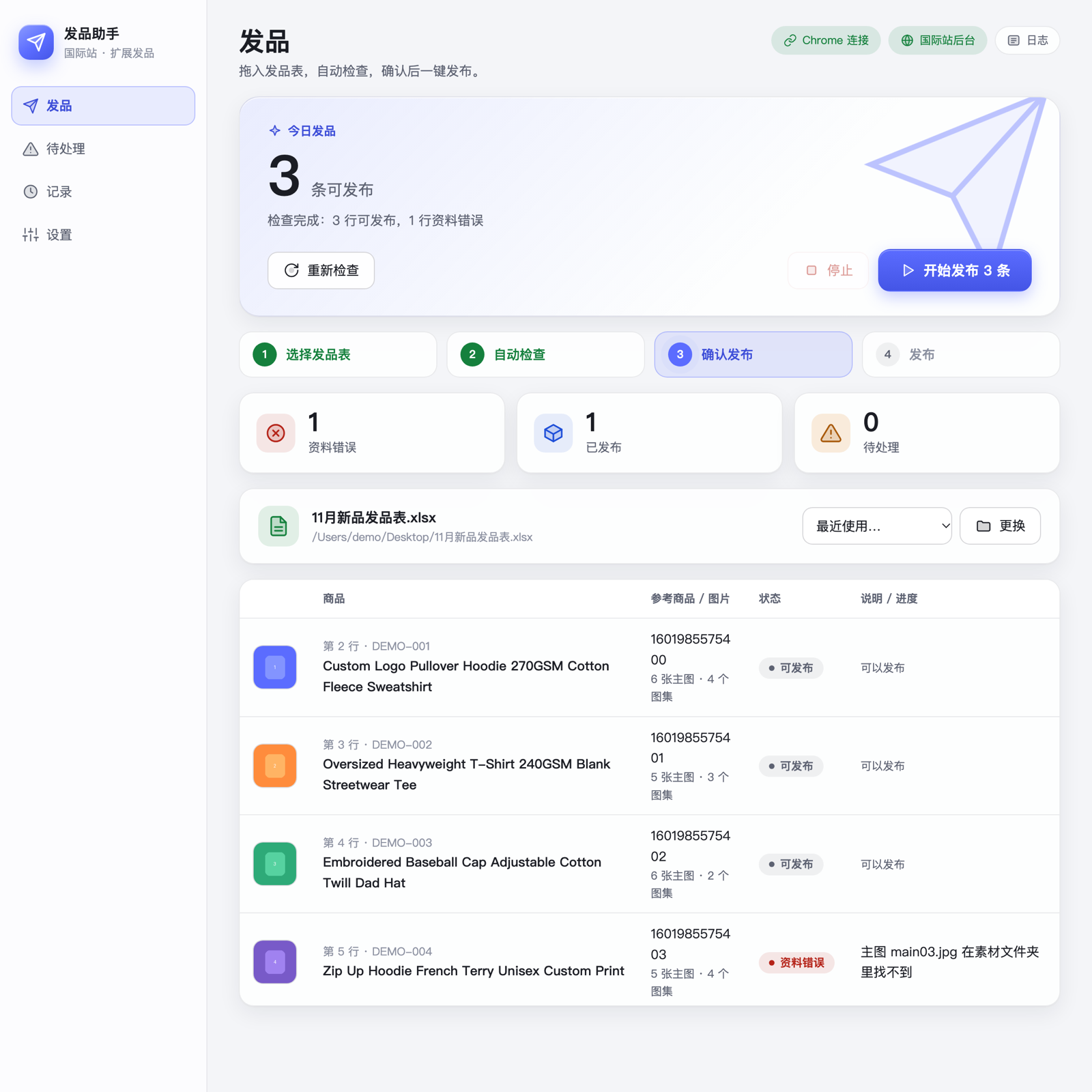
界面截图使用的是演示数据。
它在解决什么
上架一个新商品,大部分步骤其实是重复的:复制一个相近的商品,改标题、改卖点、换一遍图片,再提交。运营每天要做很多次。这个项目的目标不是“全自动”,而是把重复的部分交给助手,同时守住两条底线:
- 不能重复发布。 点错一次就多一个商品,代价比慢一点大得多。
- 出问题要说得清。 失败了就告诉运营“卡在哪、下一步做什么”,而不是留一个看不懂的报错。
核心功能
- 批量发品:一张表一次发多条商品,一行一条;一条发完并确认结果后再发下一条。
- 按行指定参考商品:每行可以使用不同的参考商品。参考商品本身不会被修改,每次都在新复制出的商品上操作。
- 图片按需替换:主图每条 1–6 张;尺码图、场景图、模特图、细节图按需替换,没填的分类保留原图。
- 发布前检查:选表后自动检查,每一行都会显示“可发布 / 跳过 / 资料错误”以及原因,图片找不到时可以指定图片所在的文件夹。
- 防重复与失败处理:已发布的行自动跳过,不会重复发布;没发成功的会集中到「待处理」,并提示下一步怎么做。
界面
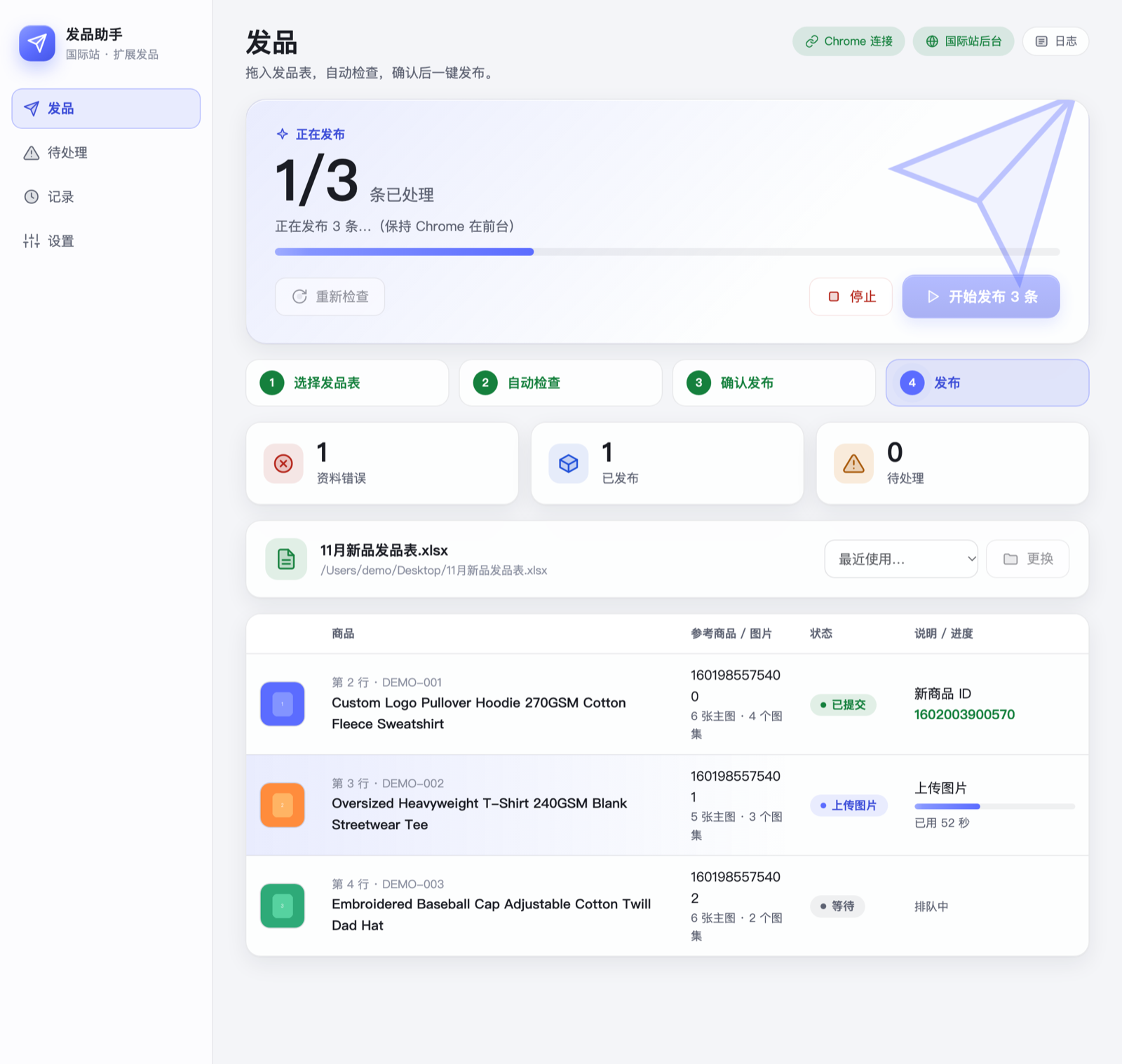
发布中,每一行实时显示进度,发完的会显示新商品 ID:
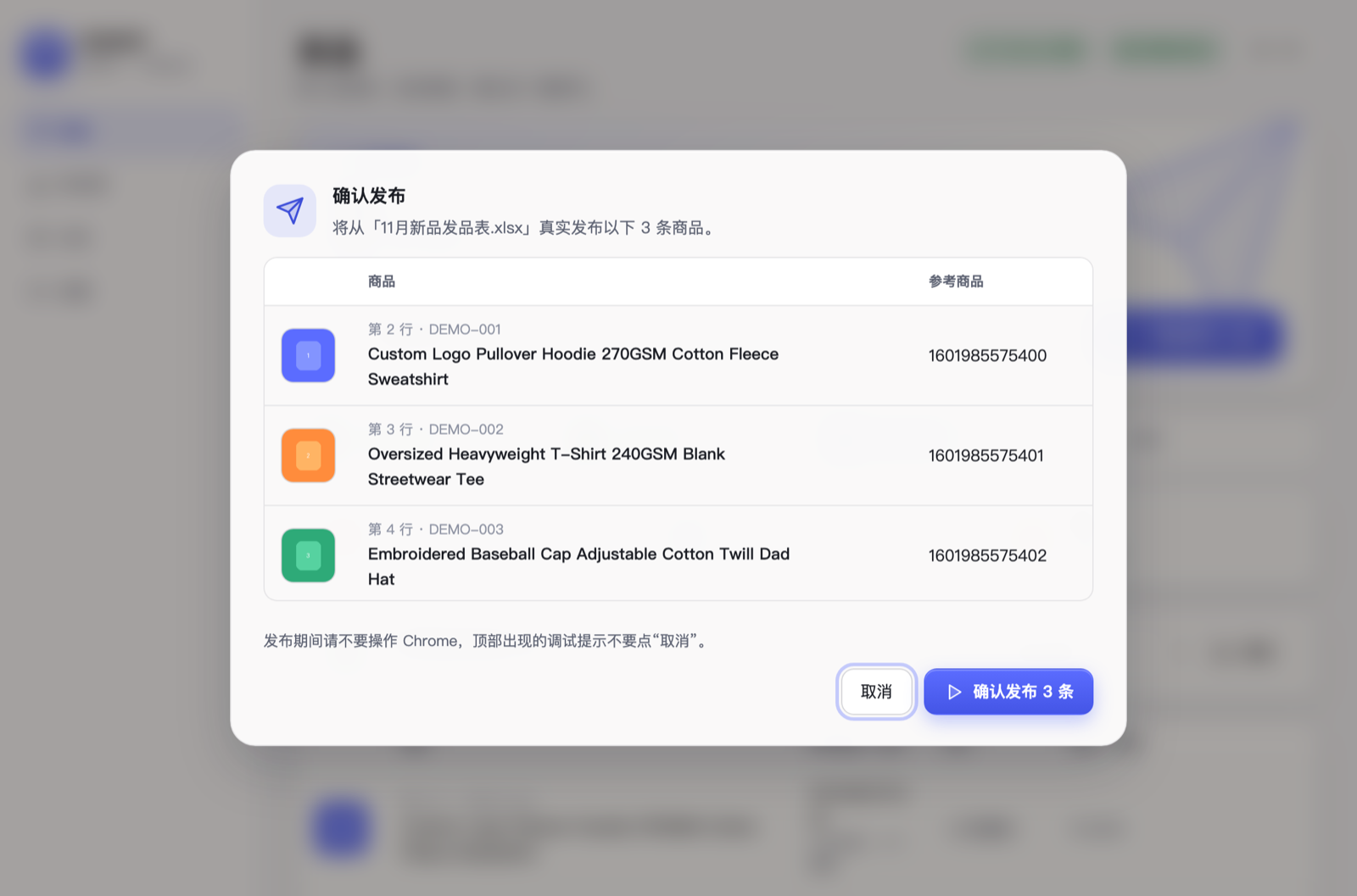
发布前会弹出确认框,列出这一次要真实发布的商品:
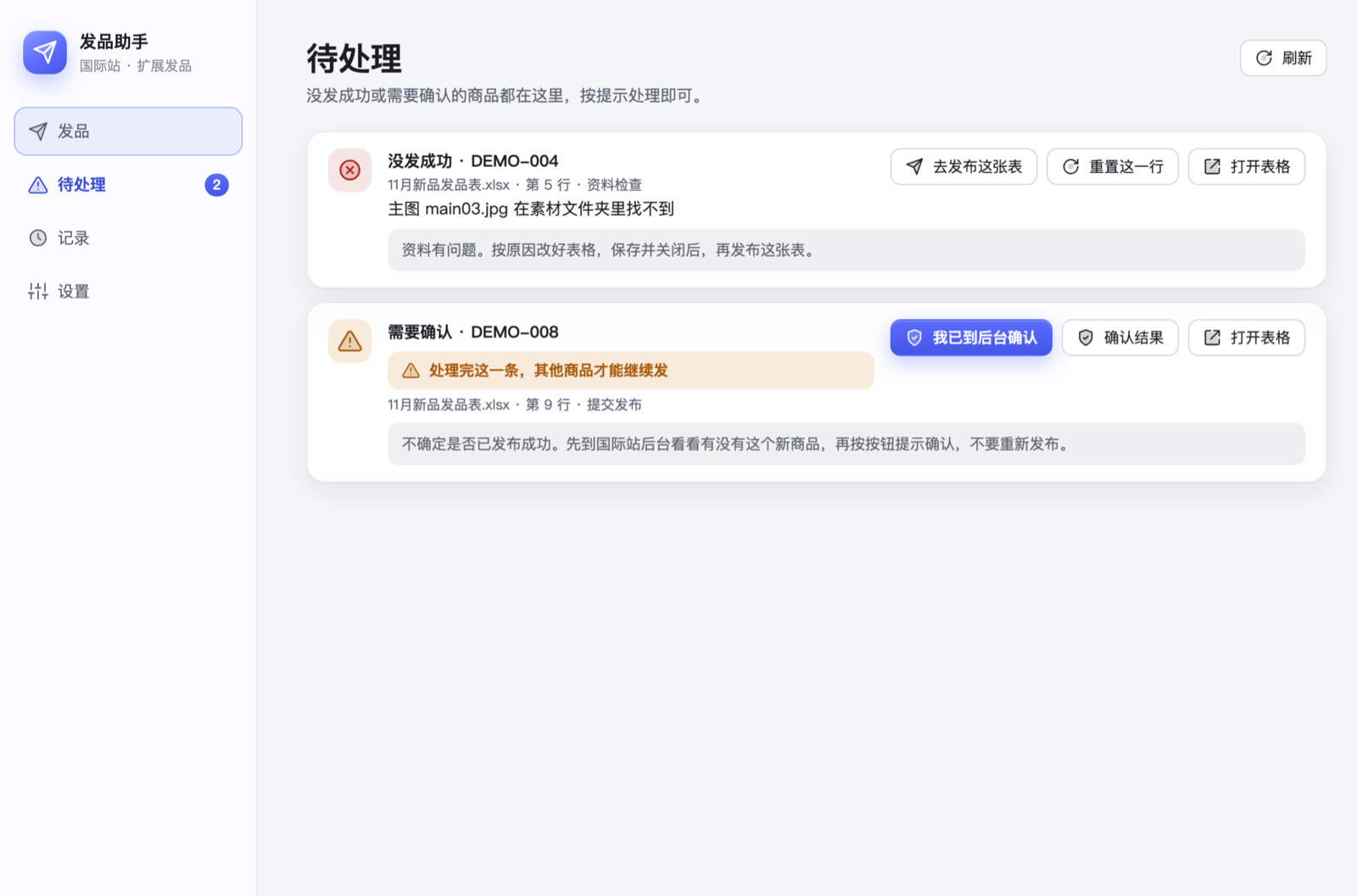
没发成功或需要确认的商品会集中到「待处理」:
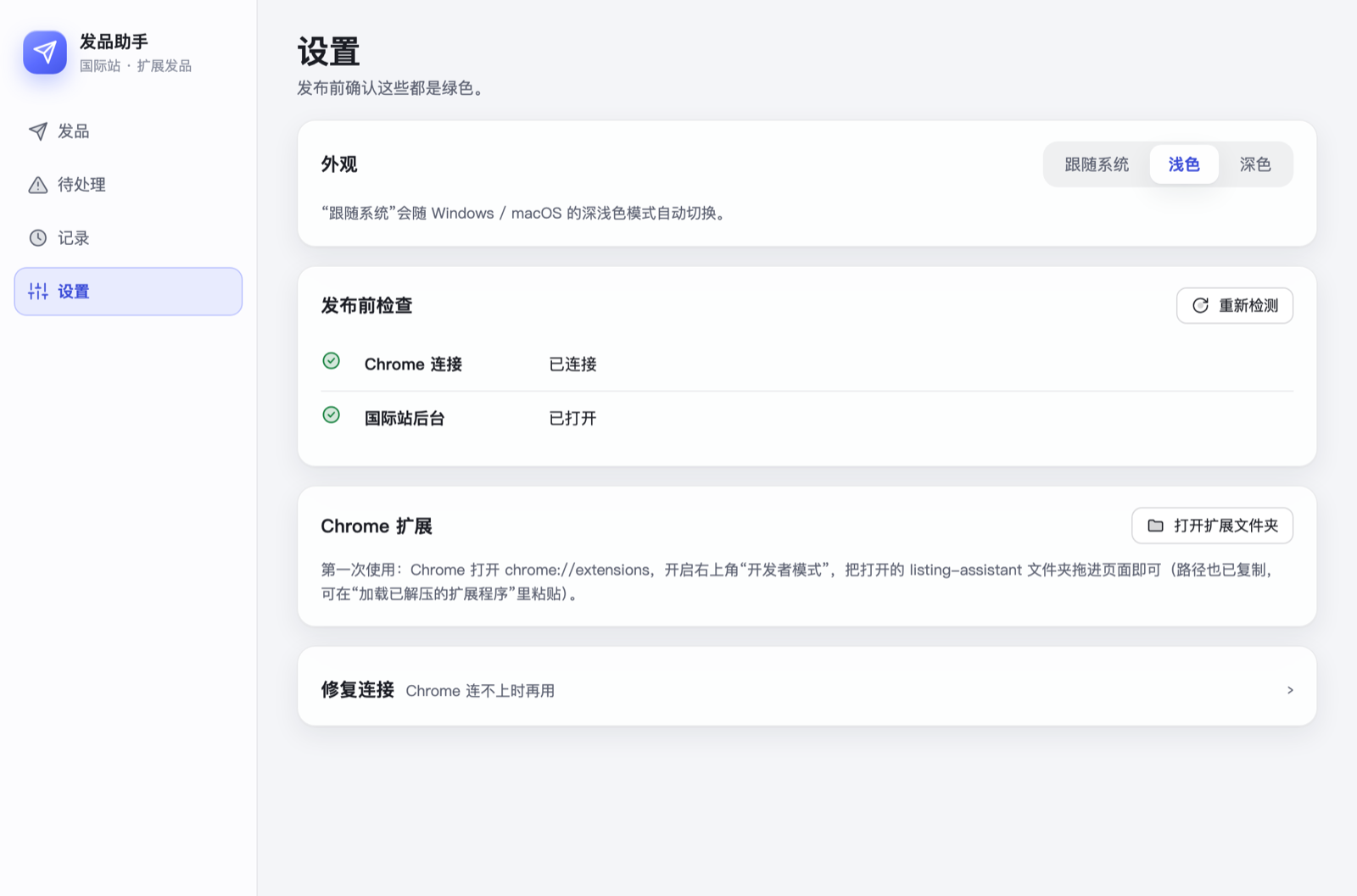
设置页可以做发布前检查、Chrome 扩展连接和修复:
配套的生图 Skill
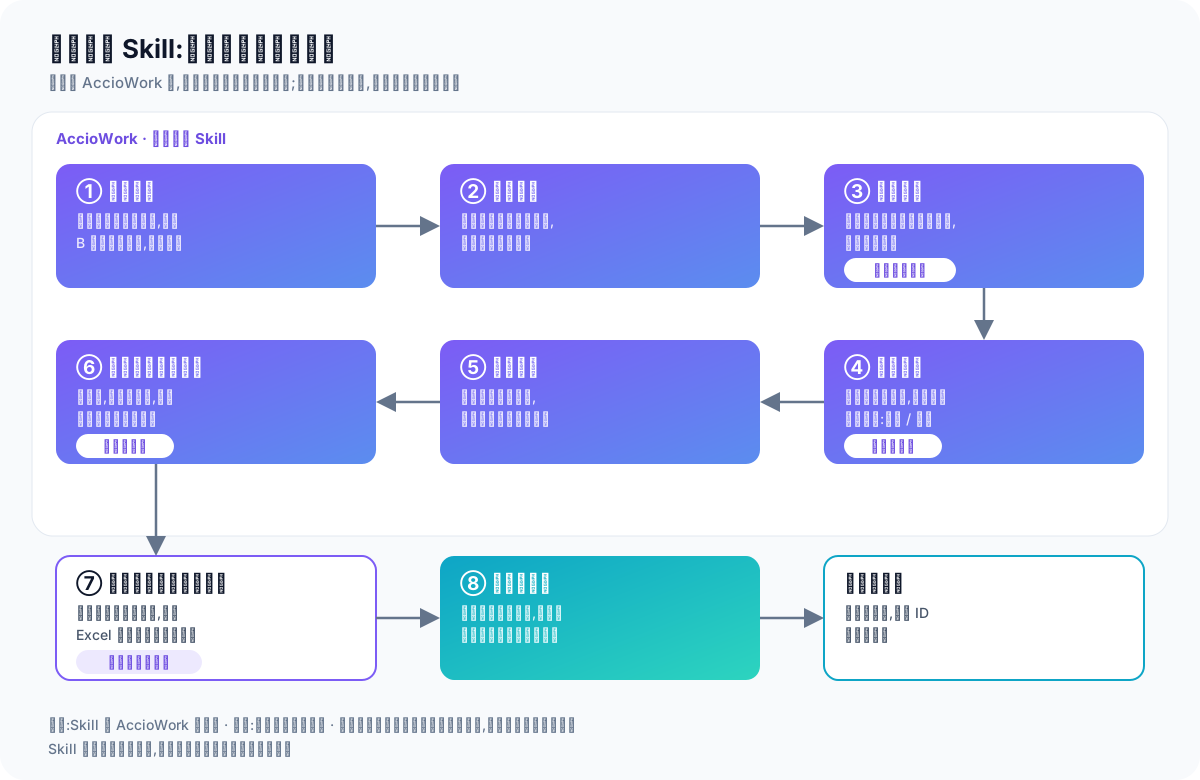
发品表不是凭空来的。前面还有一个运行在 AccioWork 里的生图发品 Skill,从商品图片开始,一步步做到导出发品表。每个关键节点(场景表、母版八图、标题卖点样稿、审核状态)都由人来确认,进度会存进项目档案,对话中断了也能接着做。做完的发品表,再交给客户端批量发布:
工作原理
发品表、助手 app、本机连接组件、Chrome 扩展和国际站后台之间的关系,以及每条商品的处理顺序:
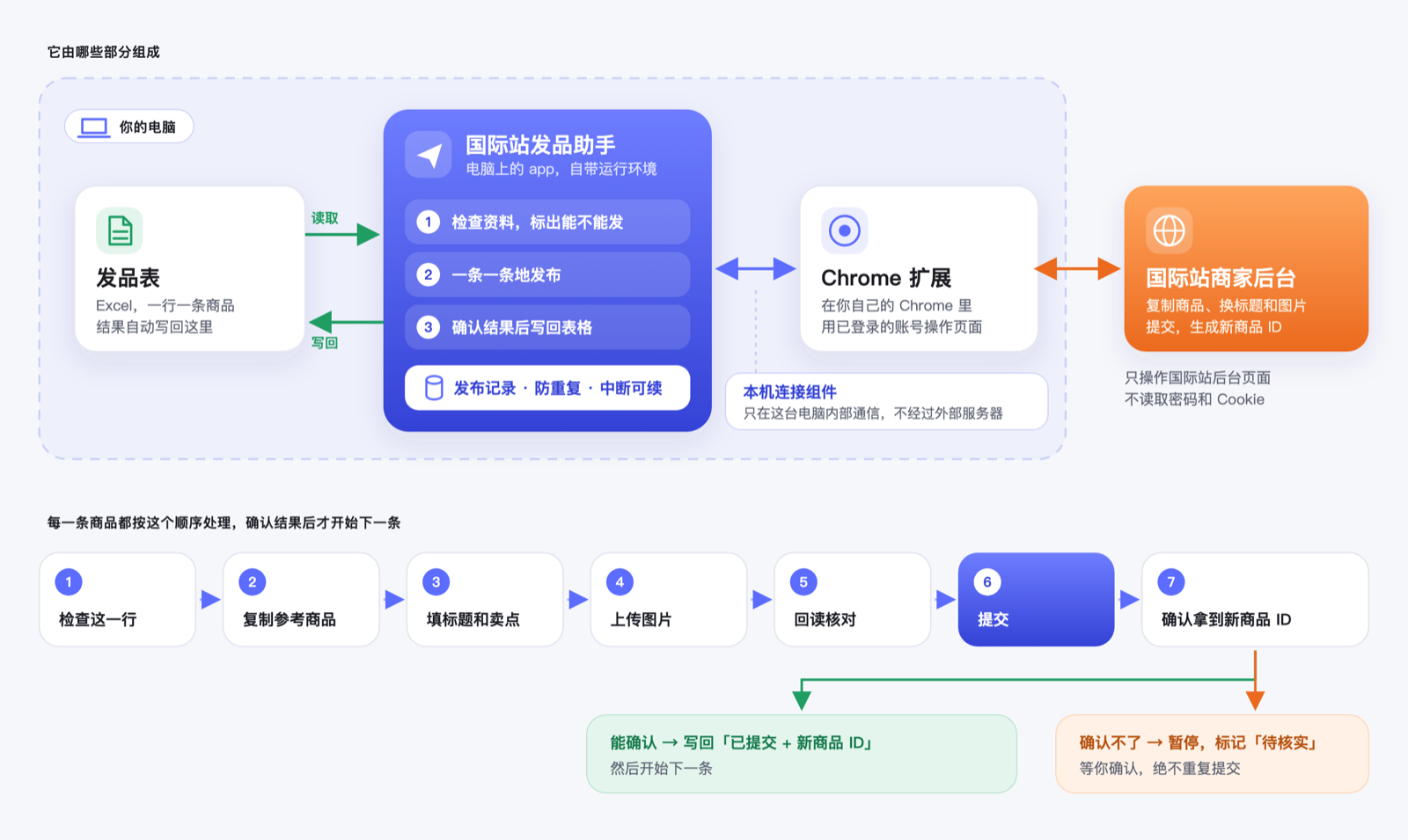
- 助手 app:读取并检查发品表,按顺序安排每一条商品,等结果确认后写回表格。
- Chrome 扩展:在运营自己的 Chrome 里打开、编辑、提交商品页面,只在国际站后台的域名上工作。
- 本机连接组件:让 app 和扩展在这台电脑内部通信,不经过任何外部服务器。
- 发布记录:记下每一条做到了哪一步,用来防重复、也用来中断后接着处理,只存在本机。
几个设计上的取舍
借用运营自己的 Chrome,而不是另起一个浏览器。 助手使用的是运营已经登录好的国际站账号,不读取、不保存密码和 Cookie。遇到登录失效、验证码或风控,它会直接暂停,交给本人处理,不去绕。这样既更安全,也避免了和平台风控对着干。
每条商品都有“做到哪一步”的记录。 发布是有副作用的操作,中途断网、关机、页面卡住都可能发生。把每一步写进本机发布记录后,重启就能知道某条商品是没开始、做到一半,还是已经提交了。
不确定的时候,不重发。 最危险的是“可能已经提交了,但没拿到结果”。这种商品会进入「待核实」,运营要先到后台看一眼,再选择“后台有这个商品”或“后台确实没有”,系统不会盲目再发一遍。同样,已经提交的行也不允许手动改回“待发布”。
串行发布,发一条确认一条。 批量不等于并行。一条发完并确认结果后再发下一条,速度慢一点(一条大约两分钟),但每一条的状态都是确定的,出问题时影响范围也只有一条。
发布前先让人看一眼。 开始发布会弹出确认框,列出这次要真实提交的商品;发布时窗口缩成右上角的小进度窗,依次显示“准备商品、填写信息、上传图片、提交发布”。
项目状态
已完成交付,进入维护阶段,后续只做问题修复。Mac 版已经过真实发布验证;Windows 版已在真实电脑上完成安装和连接检查,真实发布验收还没做完,所以首次使用建议先试发一条。
技术栈
Python 写的桌面客户端(Mac 与 Windows 两个版本),Chrome 扩展负责页面操作,Excel 作为数据入口和结果回写。